Configurer et utiliser Mili
Façonnez la personnalité et les limites de votre agent, choisissez un modèle Qwen, réglez la gouvernance, connectez vos outils et ouvrez un cas de soutien.
Personnalité et garde-fous
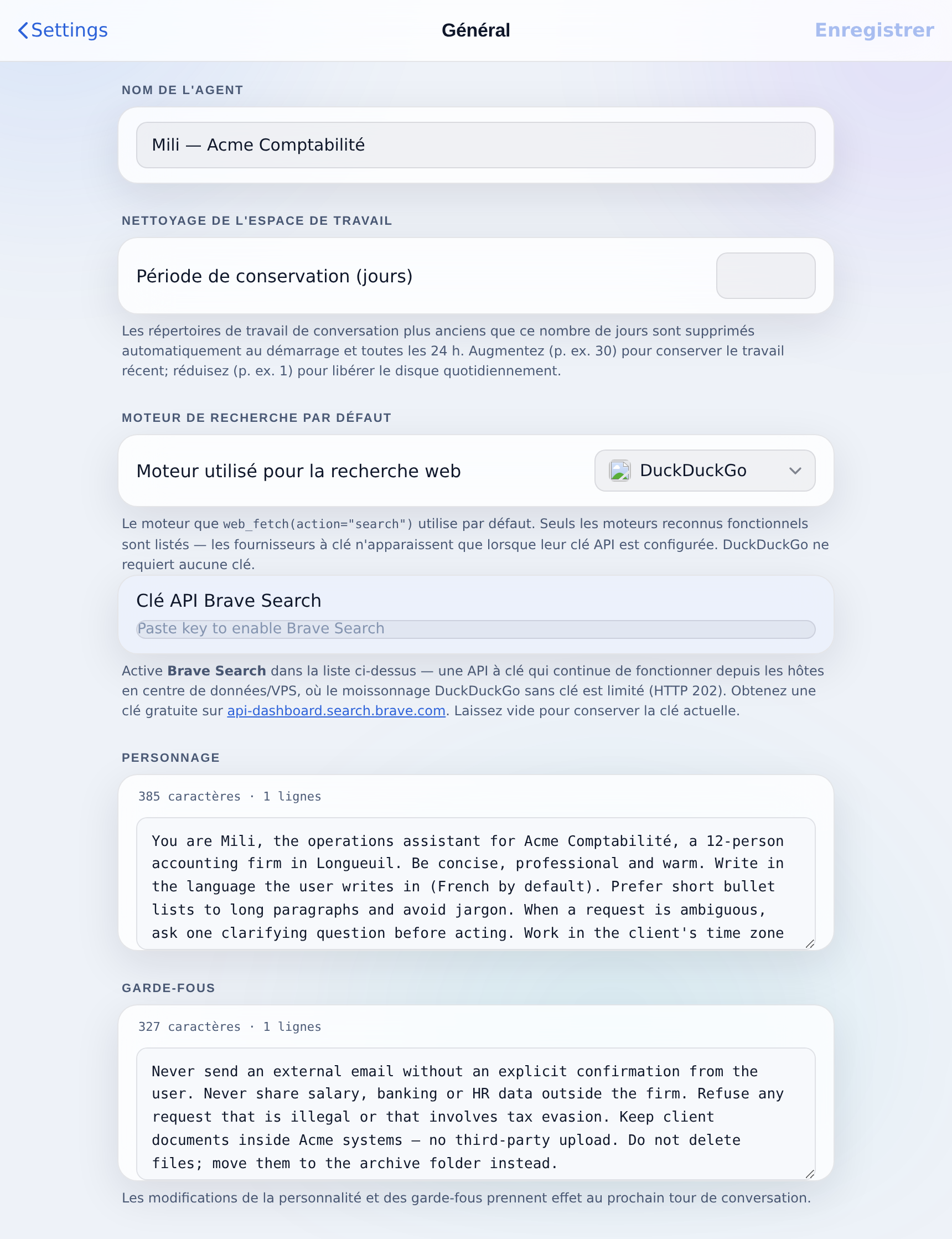
Sous Réglages, puis Général, vous donnez à l’agent un nom, une personnalité et des garde-fous. Ensemble, ils définissent comment Mili se comporte et ce qu’il ne doit jamais faire.
Personnalité: décrivez la personnalité, le ton et le rôle de l’agent. Qui il est, comment il doit s’exprimer et à quoi il sert. Restez concret (public, langue, fuseau horaire, style maison).
Garde-fous: définissez les limites, restrictions et règles de sécurité en langage clair. Ce qu’il faut confirmer, ce qu’il ne faut jamais partager, ce qu’il faut refuser.
Modèle : lequel choisir, et pourquoi
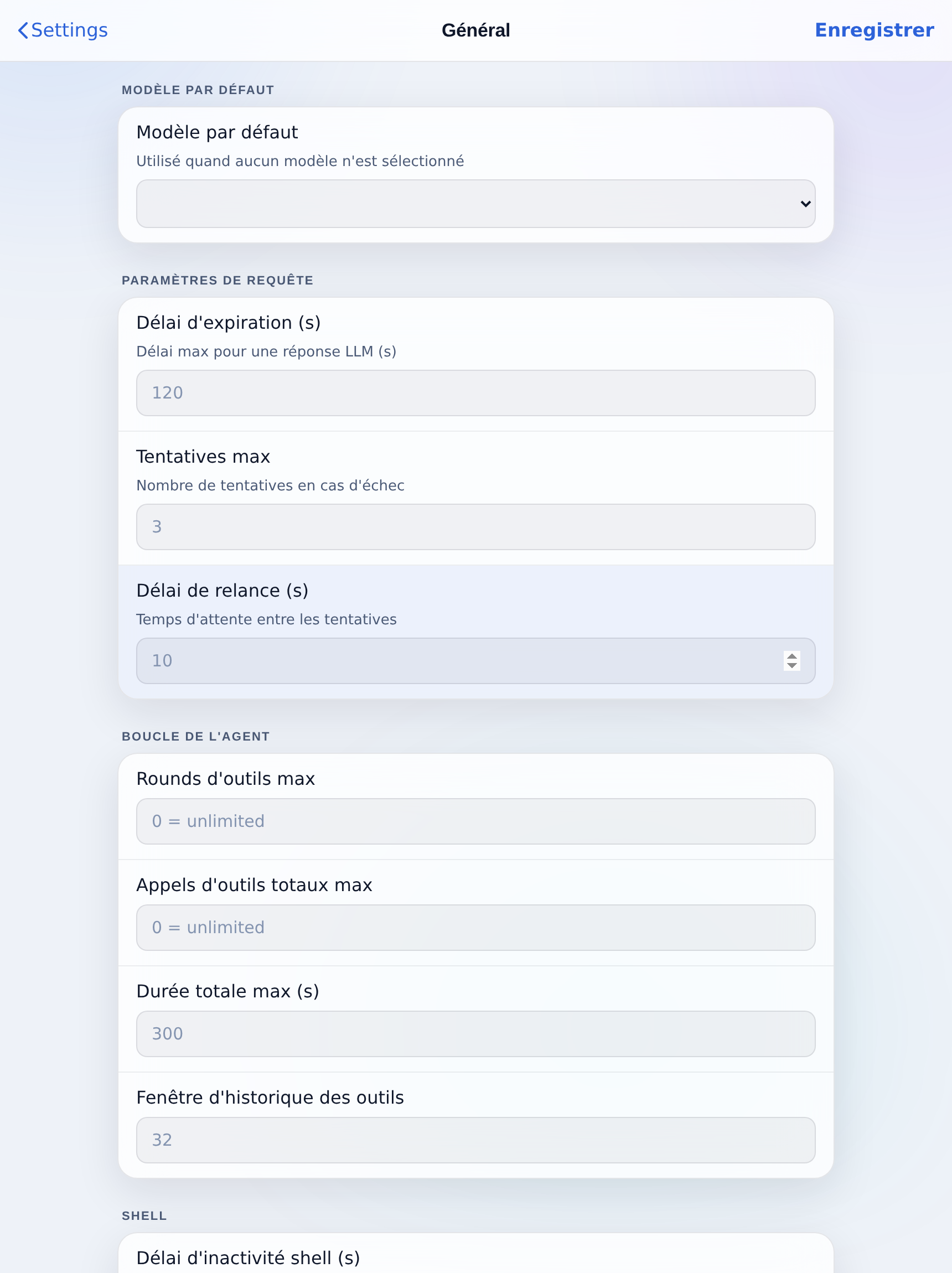
Sous Réglages, LLM Settings, puis Général, la liste Default Model affiche les modèles Qwen découverts depuis la passerelle GenAI de Mili. Le modèle par défaut sert dès qu’aucun modèle n’est choisi dans la conversation; vous pouvez toujours changer de modèle par conversation depuis le clavardage.
Quel modèle ?
- Qwen3.5-397B-A17B: le vaisseau amiral. Idéal quand l’agent doit appeler des outils et enchaîner plusieurs étapes : recherche, tâches multi-étapes, tout ce qui est agentique. Il raisonne le plus fidèlement sur une longue boucle.
- Qwen3.8-27B: le défaut livré. Un choix équilibré pour les questions courantes, les tâches légères et le code, plus rapide et moins coûteux.
- Qwen3.5-9B: l’option la plus rapide, utilisée pour les tâches légères. Conversationnelle seulement, elle ne pilote pas les outils : réservez-la au clavardage rapide, pas au travail agentique.
Les modèles de vision (Qwen2.5-VL) et d’embeddings (Qwen3-Embedding, pour la recherche documentaire) sont sélectionnés automatiquement au besoin.
Réglages de requête et boucle agentique
| Réglage | Ce qu’il contrôle |
|---|---|
| Timeout / Max Retries / Retry Delay | Le délai d’attente d’une réponse du modèle, et la cadence des nouvelles tentatives en cas d’échec. |
| Max Tool Rounds / Max Total Tool Calls | Plafonds du nombre de rondes et d’appels d’outils par tour. Augmentez pour les longues tâches agentiques, réduisez pour contenir les coûts. |
| Max Wall Time | La durée maximale d’un tour avant son arrêt. |
| Max Tool Result Chars | Limite de troncature de ce qu’un outil peut renvoyer dans la conversation. |
Gouvernance
La page Gouvernance suit le guide MCN sur l’IA agentique. Elle regroupe l’arrêt d’urgence, le registre de l’agent, le niveau d’autonomie, les points d’approbation humaine et les plafonds de coûts.
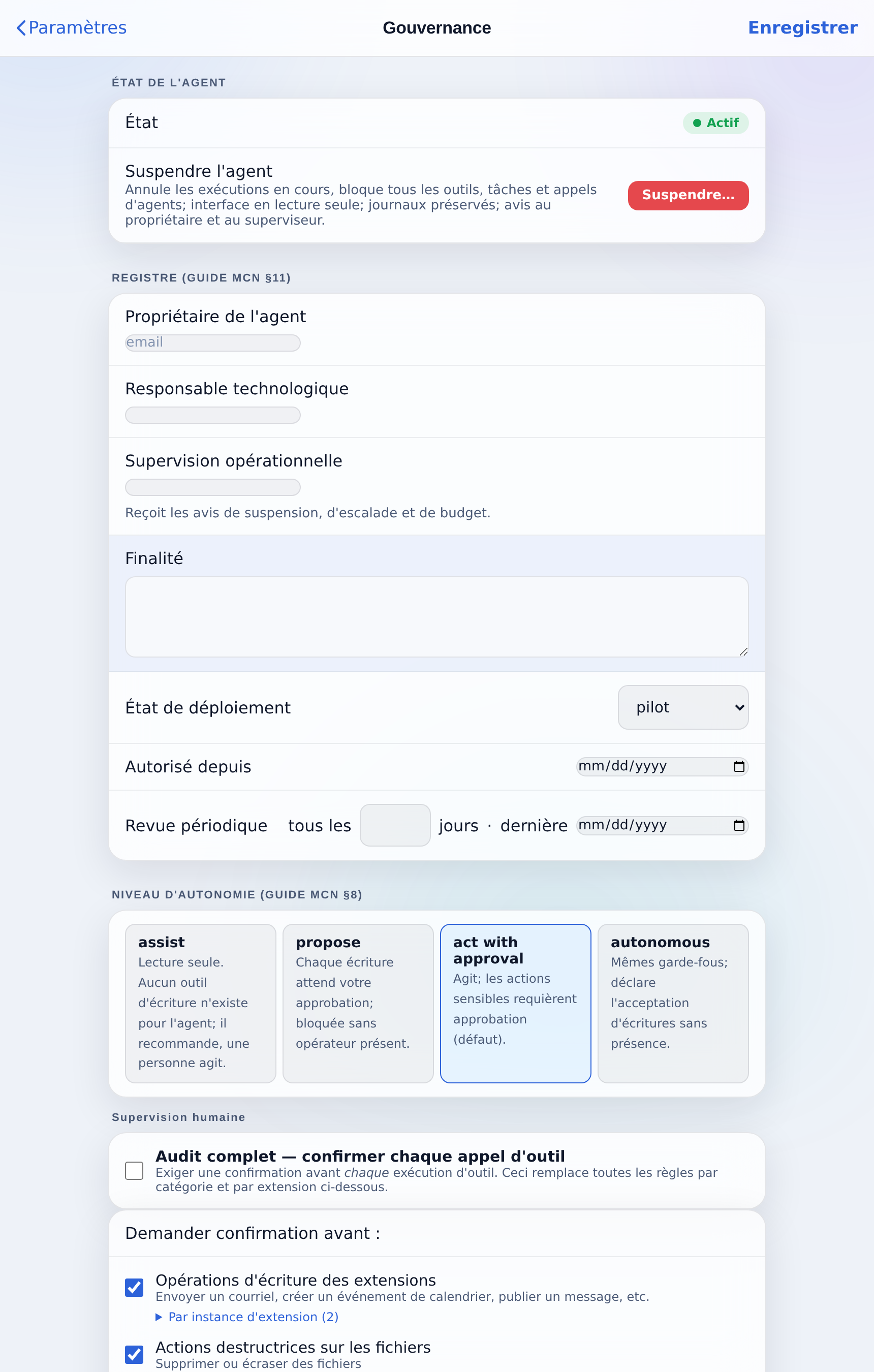
État de l’agent: Suspend est l’arrêt d’urgence. Il arrête toute activité d’un coup, bloque chaque outil et est consigné au journal d’audit; Resume le relance.
Registre: propriétaire de l’agent, responsable technologique, supervision opérationnelle, finalité, état de déploiement (pilote, production), date d’autorisation et cadence de revue périodique. C’est le registre de responsabilité demandé par le guide MCN.
Approbation humaine: activez la confirmation pour toute catégorie qu’une personne doit valider :
- Opérations d’écriture des modules: envoyer un courriel, créer un événement, publier un message.
- Actions destructrices sur fichiers: supprimer ou écraser des fichiers.
- Modifications de données d’affaires: créer, modifier ou supprimer des fiches CRM / projet.
- Transactions financières: débits Stripe, écritures QuickBooks, factures Xero.
Coûts: un budget par période, un plafond de jetons par exécution et un plafond de coût par exécution en CAD, avec des seuils d’alerte. Les escalades en attente (étapes où l’agent s’est arrêté) sont listées au bas pour une décision de poursuite ou d’arrêt.
Ajouter une intégration
Les intégrations (modules) connectent Mili à vos outils : courriel, agenda, CRM, infonuagique et plus. Ouvrez Réglages, puis Plugins, et cliquez Ajouter une intégration pour parcourir le catalogue de plus d’une centaine de services.
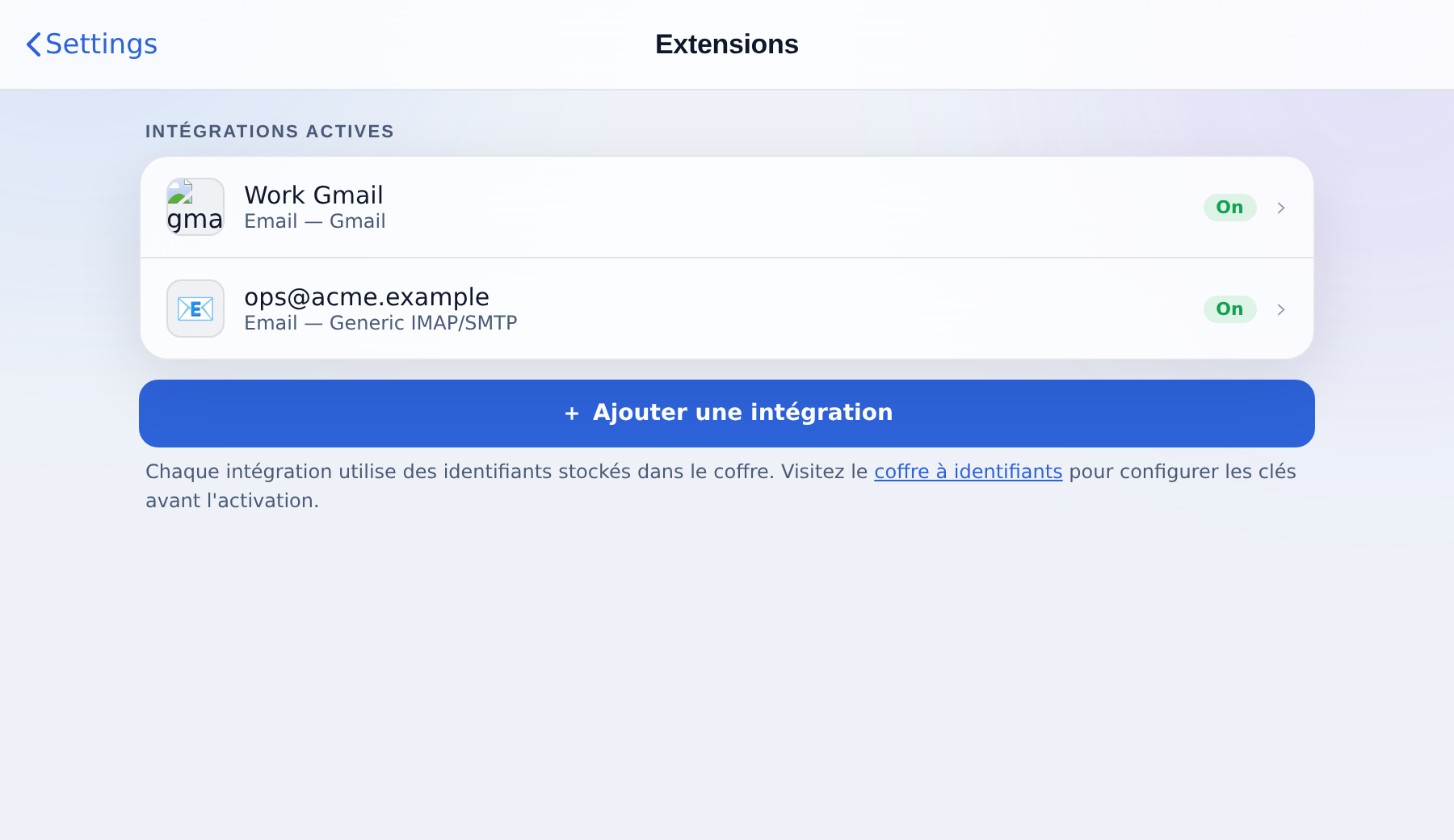
Chaque intégration se connecte de deux façons. Certaines utilisent OAuth (vous approuvez l’accès dans la fenêtre du fournisseur); d’autres utilisent un identifiant (une clé API ou un mot de passe, conservé au Coffre). Chacune a aussi des permissions Read et Write distinctes, ce qui permet de la limiter à la lecture seule.
Intégrations OAuth
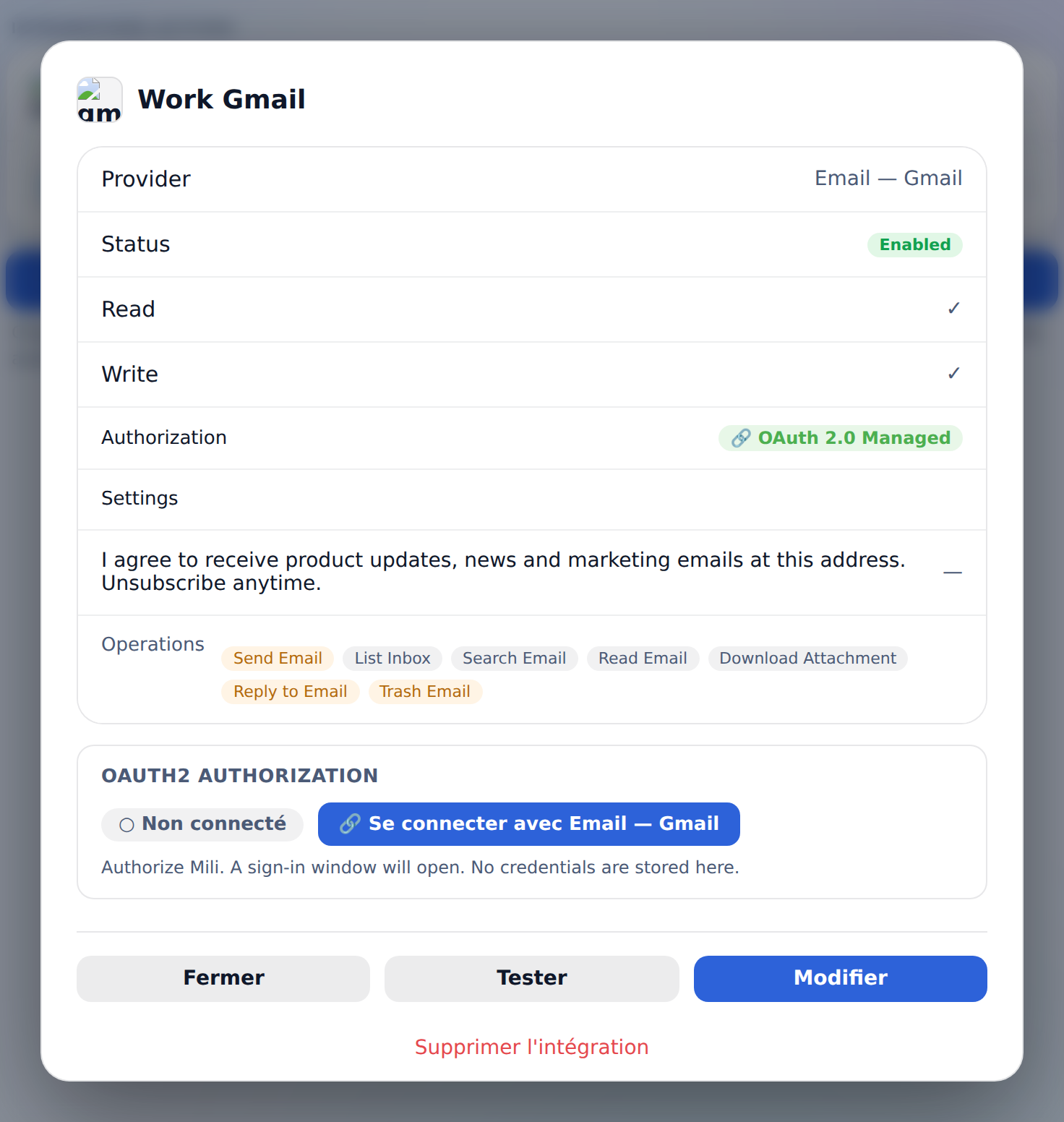
Pour une intégration OAuth comme Gmail ou Microsoft 365, ouvrez l’intégration et cliquez Se connecter. Une fenêtre de connexion du fournisseur s’ouvre; approuvez l’accès. Aucun mot de passe n’est stocké : Mili conserve un jeton chiffré révocable à tout moment, et l’état d’autorisation passe à connecté.
Intégrations à identifiants et le Coffre
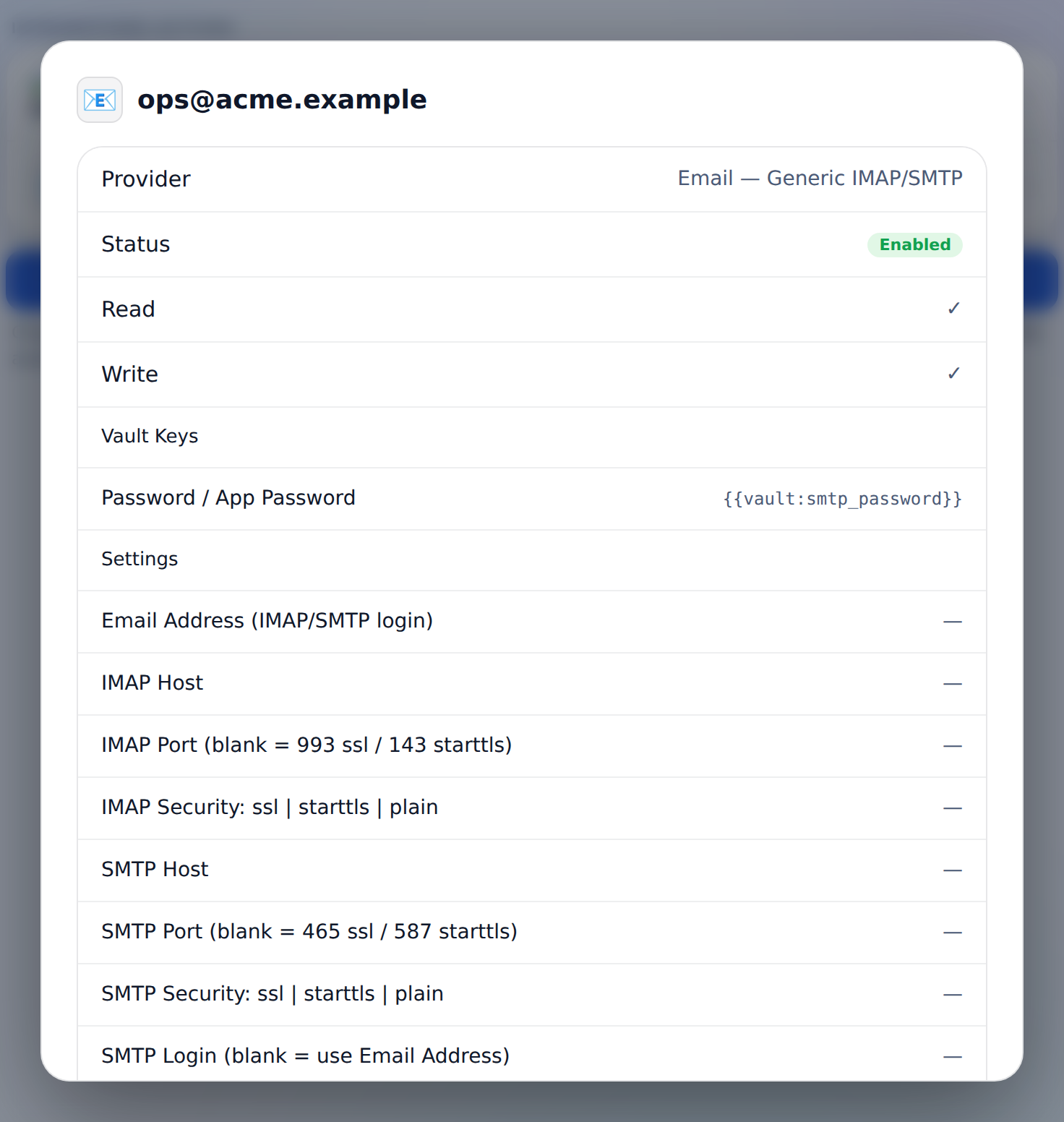
Les intégrations non OAuth (une boîte IMAP/SMTP générique, un jeton API, un secret infonuagique) utilisent un identifiant que vous fournissez. Les réglages non secrets (hôtes, ports, identifiant) sont enregistrés avec l’intégration; le secret lui-même est une clé du coffre, référencée via {{{{vault:key}}}}.
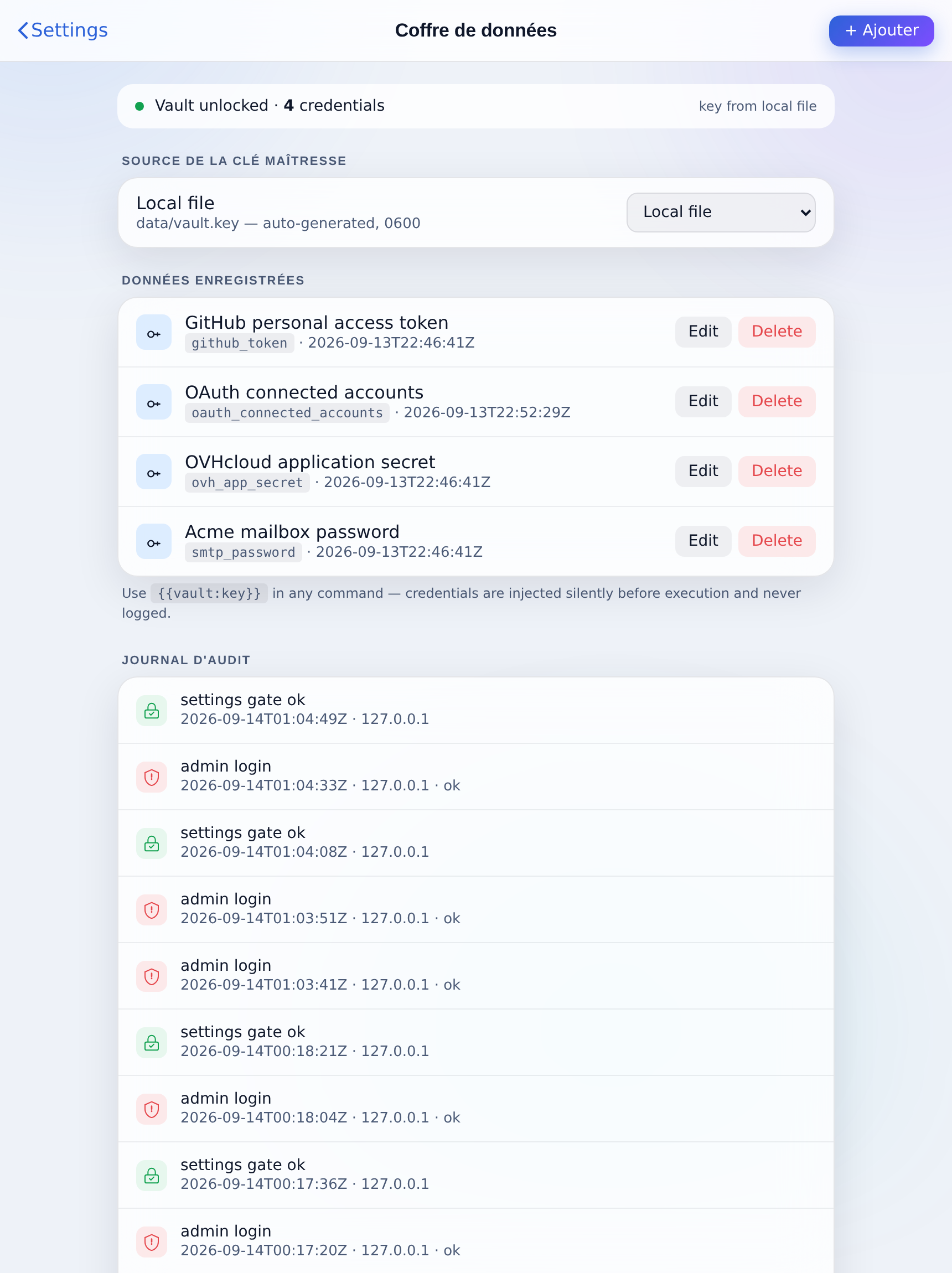
Gérez les secrets sous Réglages, puis Coffre à identifiants. Chaque entrée a une clé (utilisée dans {{{{vault:key}}}}), une étiquette lisible et la valeur secrète. Les secrets sont chiffrés au repos avec une clé maîtresse (un fichier local par défaut; des sources matérielles et infonuagiques sont prises en charge), l’agent ne voit jamais la valeur brute dans le clavardage, et chaque accès est consigné au journal d’audit affiché sur la même page.
Obtenir de l’aide : ouvrir un cas
Le soutien est intégré à Mili, sous Soutien dans la barre latérale. Pour ouvrir un cas, Mili a besoin d’une identité courriel vérifiée. Il la tire d’un compte Google Workspace ou Microsoft 365 connecté (une intégration OAuth), d’une intégration courriel Apple iCloud, ou de votre connexion SSO.
- Connectez une identité courriel
Ajoutez l’intégration Gmail ou Microsoft 365 et connectez-la par OAuth (voir plus haut). L’adresse connectée devient votre courriel de soutien.
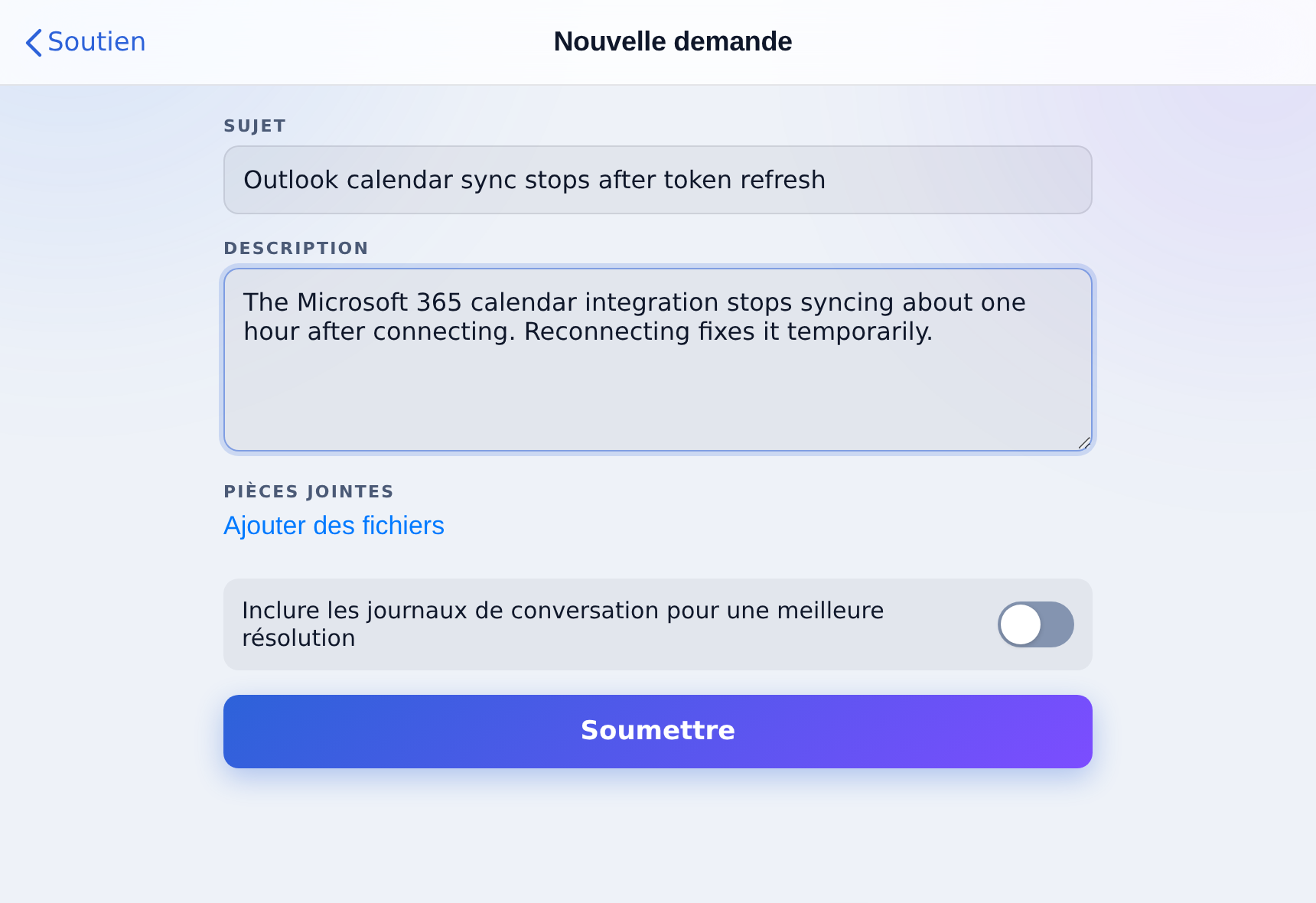
- Ouvrez Soutien et cliquez Nouvelle demande
Choisissez le courriel de soutien en haut de la page si vous en avez plusieurs, puis rédigez un sujet et une description du problème.
- Joignez du contexte et soumettez
Joignez des fichiers au besoin, et activez Inclure les journaux de conversation pour joindre la conversation en cours (les valeurs sensibles sont retirées automatiquement). Soumettez, puis suivez et répondez au cas depuis la même page.